Assets Fb Fujifilm Com
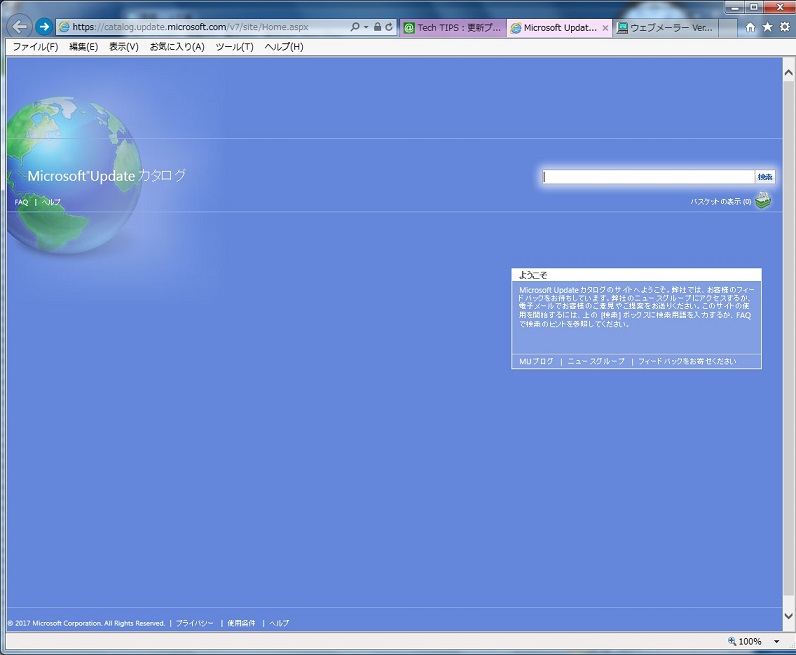
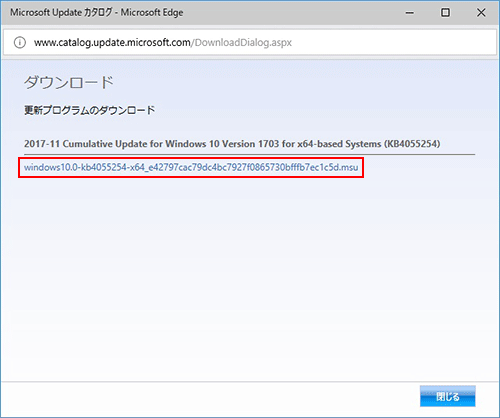
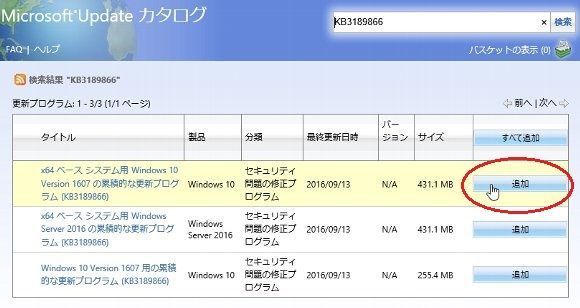
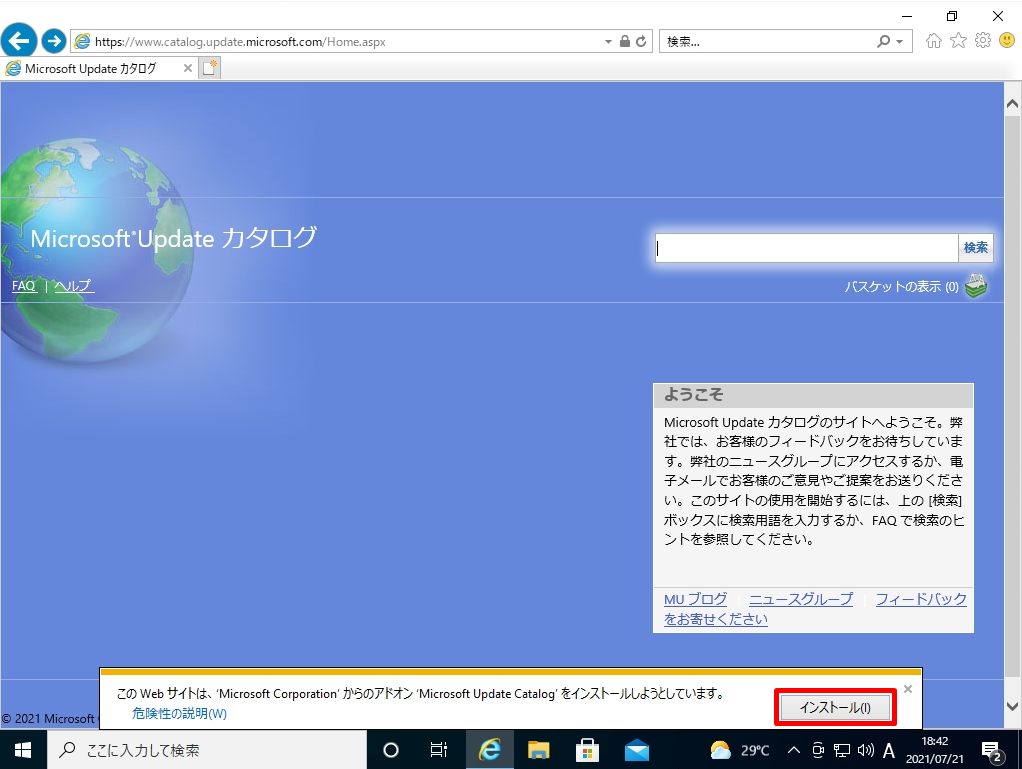
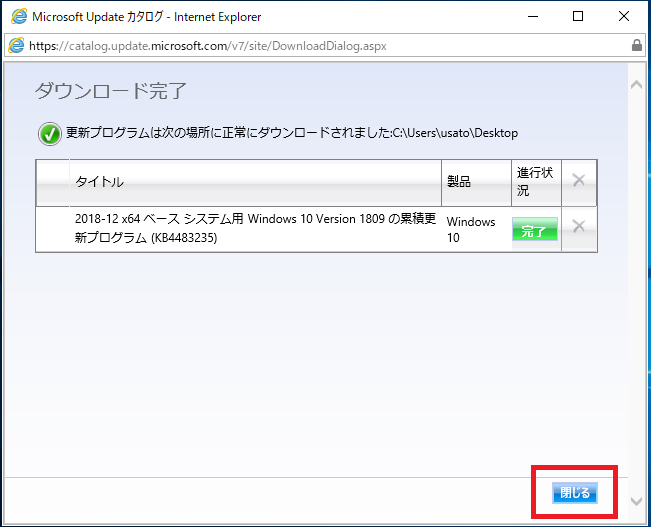
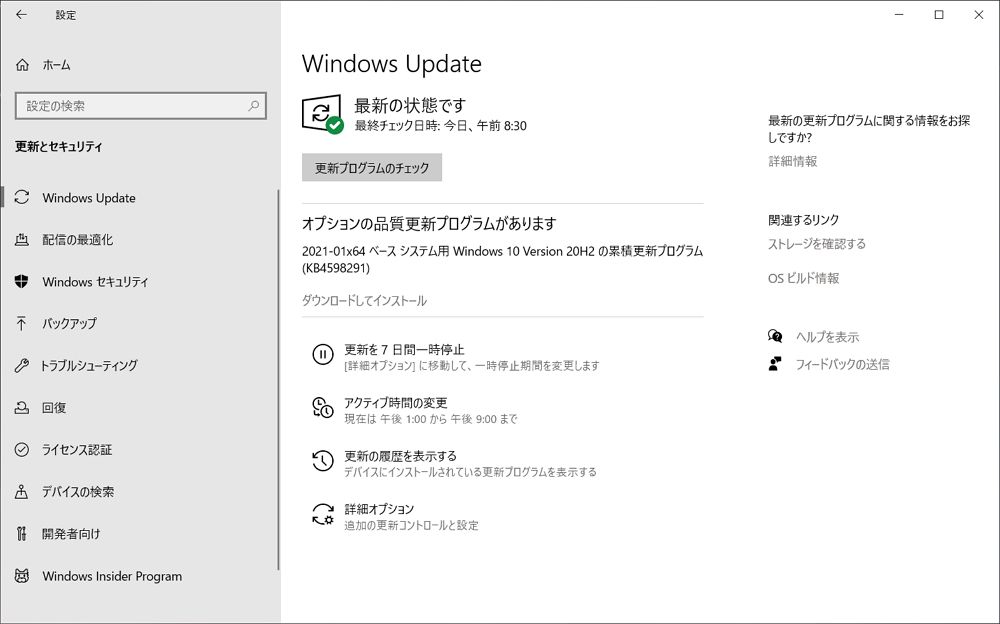
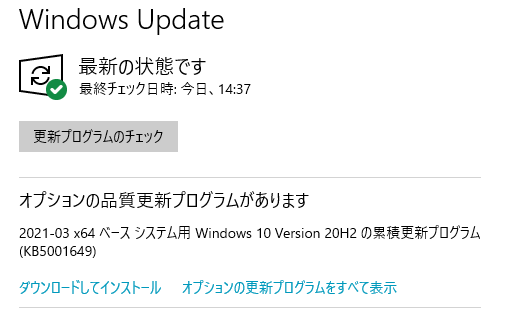
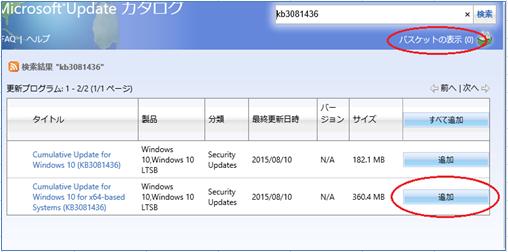
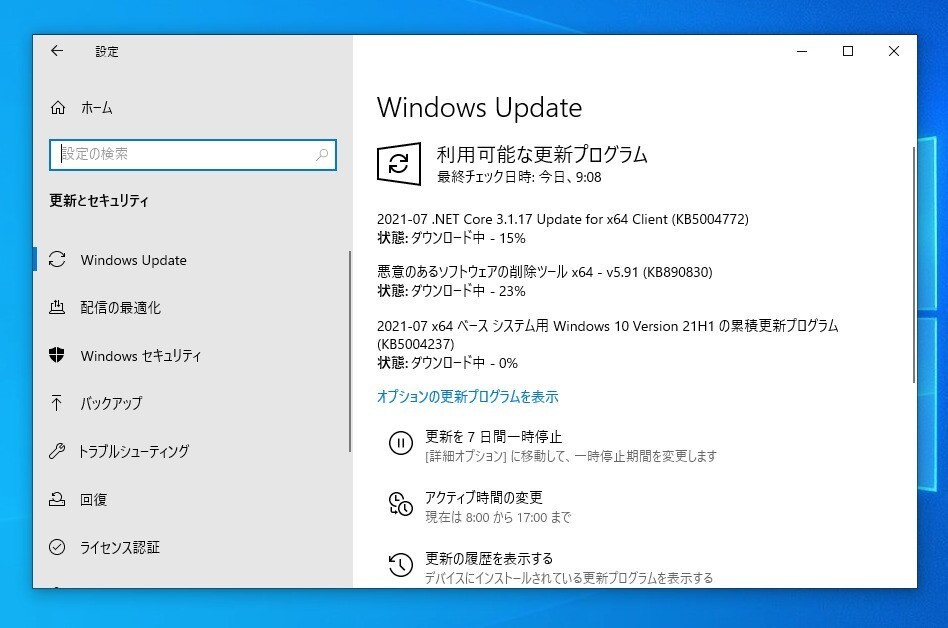
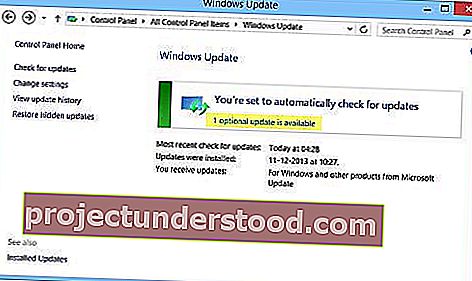
Microsoft Update カタログから単体ファイルをダウンロードする Windows では Windows Updateより更新プログラムのダウンロード、適用が可能ですが、稀なケースとしてこの方式では更新に失敗する必要があります。 その場合は、MicrosoftUpdate カタログより手動で更新プログラム(exe形式やmsu形式)をダウンロードし、手動でこのプログラムを実行すれば改善するケースもあWindows 8 説明 自動更新は、Windows Updateでマイクロソフト社が公開している優先度の高い更新プログラムを調べて、ダウンロード、およびインストールする処理を自動的に行う機能です。 マイクロソフト社で公開している更新プログラムでPCを最新の状態に
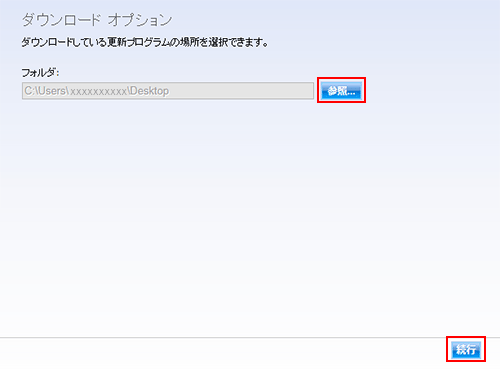
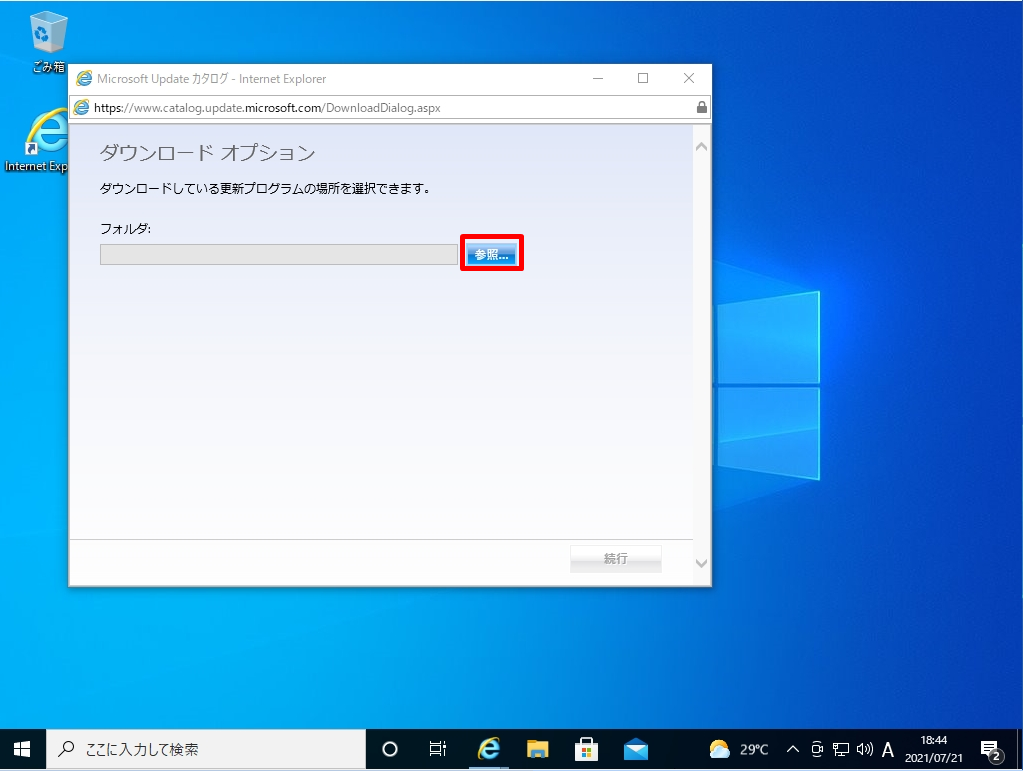
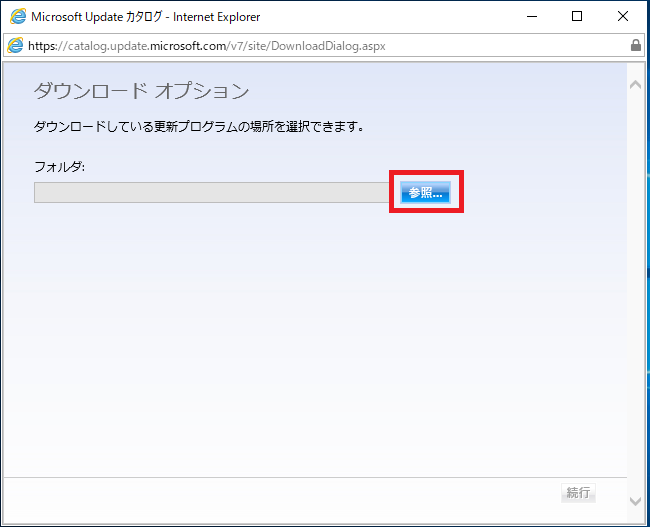
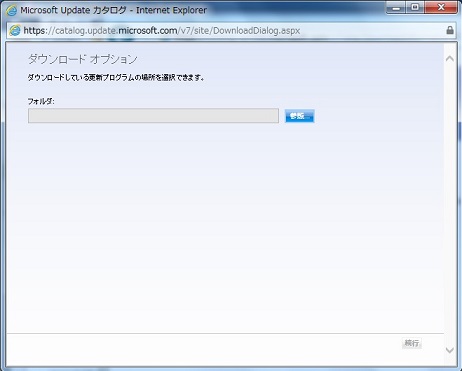
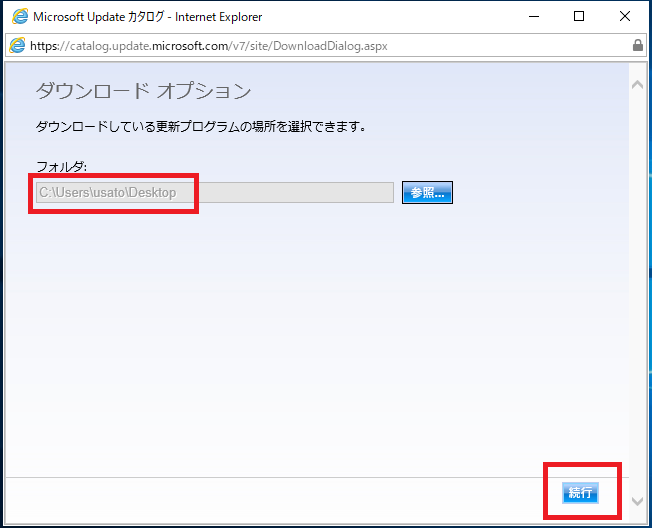
Windows update カタログ ダウンロードオプション 参照
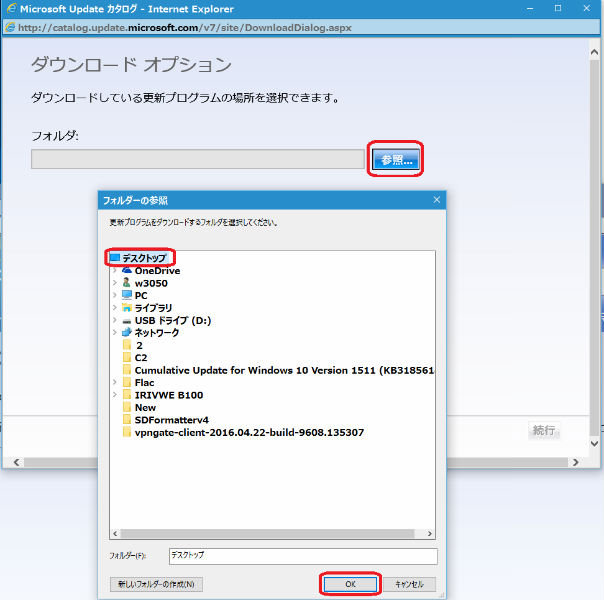
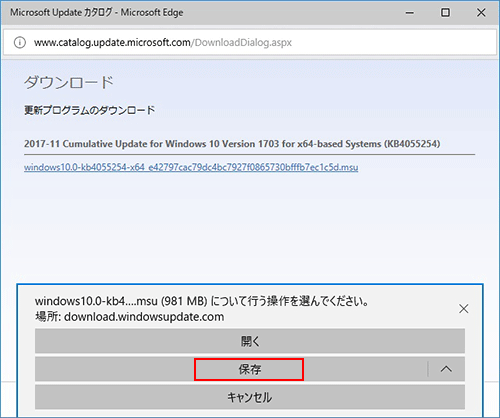
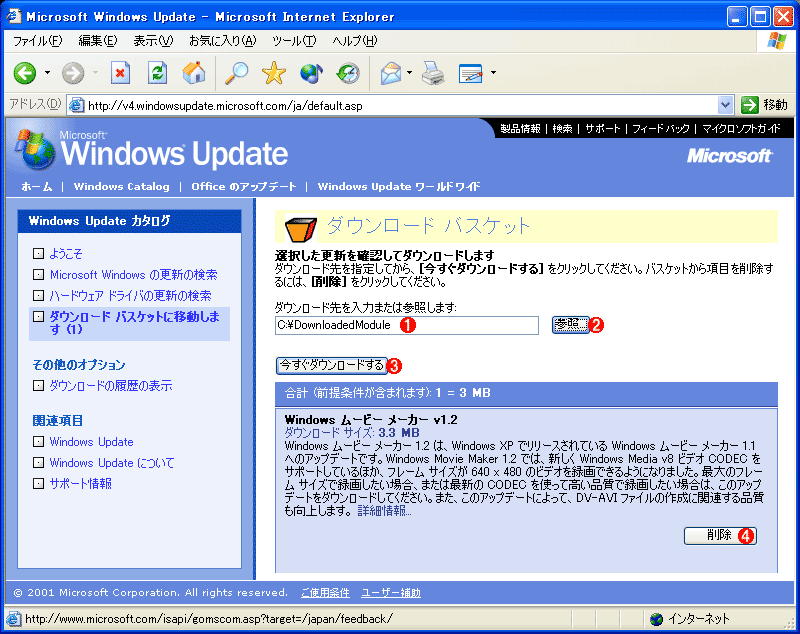
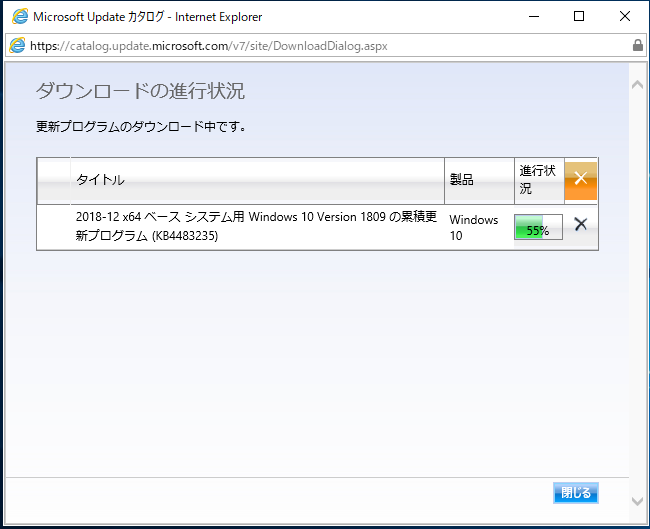
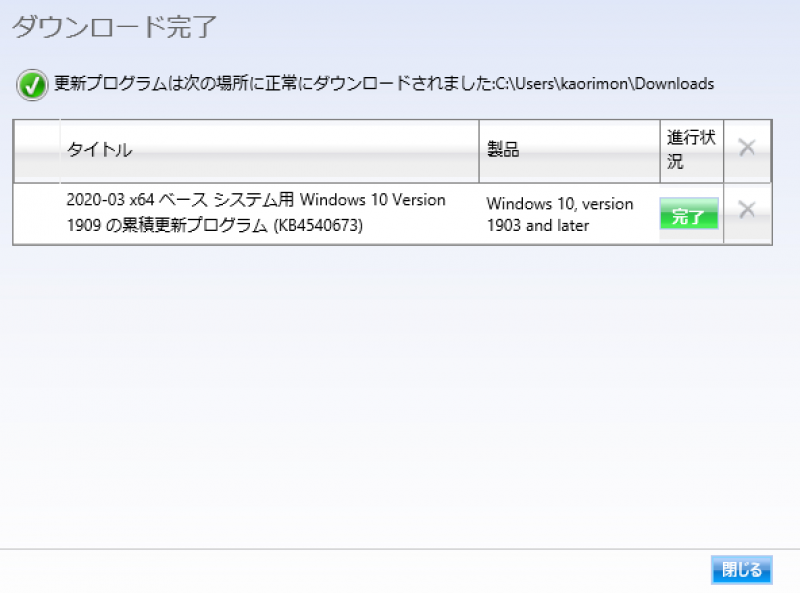
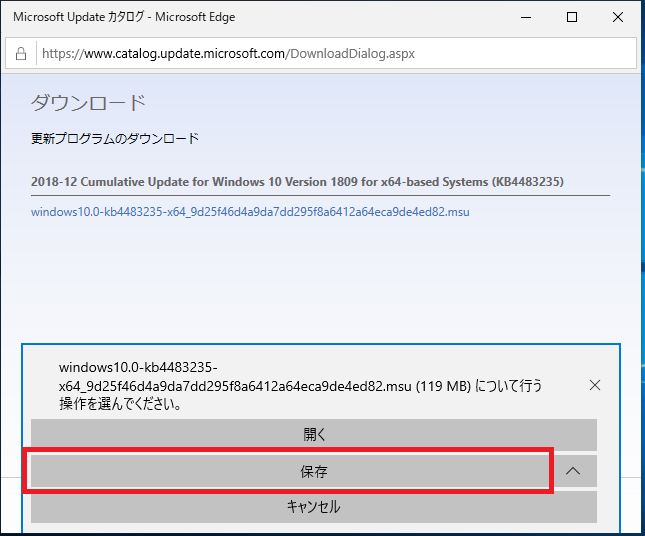
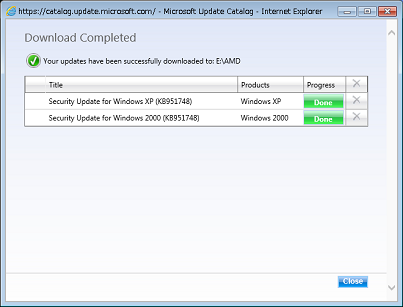
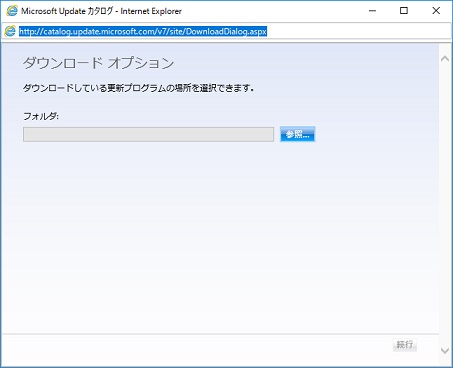
Windows update カタログ ダウンロードオプション 参照- 「 参照 」 ボタンをクリックします。 9 フォルダーの参照画面が表示します。 ここでは更新プログラムの保存先として 「 ダウンロード 」 を選択し、「 ok 」 ボタンをクリックします。 10 ダウンロードオプション画面に戻ります。WindowsUpdatelog の生成 WU トレース ファイル ( etlファイル) を 1 つの読み取り専用 WindowsUpdatelog ファイルにマージして変換するには、 GetWindowsUpdateLog を参照してください。 注 GetWindowsUpdateLog cmdlet を実行すると、WindowsUpdatelog のコピーが静的ログ ファイルとして作成されます。 GetWindowsUpdateLog を再度実行しない限り、古い
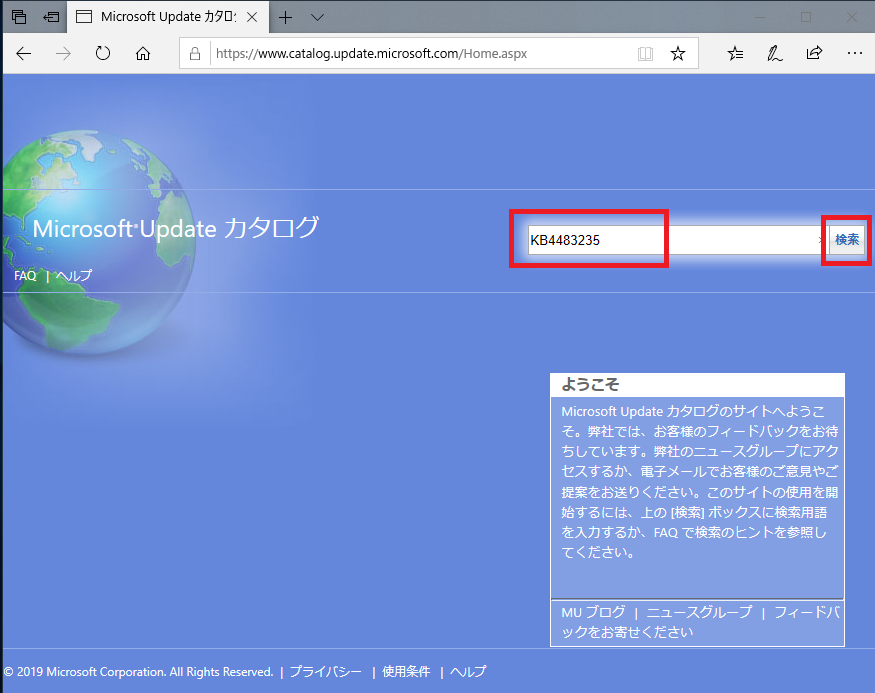
Windowsの更新プログラムをmicrosoft Updateカタログからダウンロードして手動インストールする方法 ぱそかけ
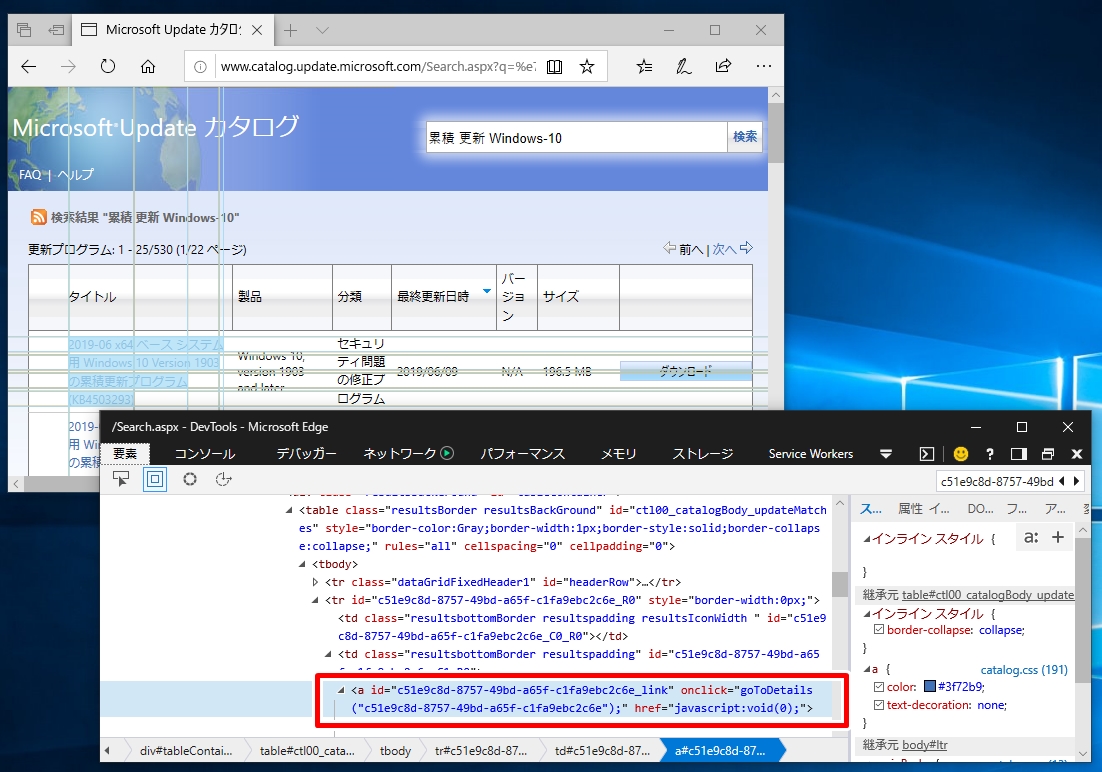
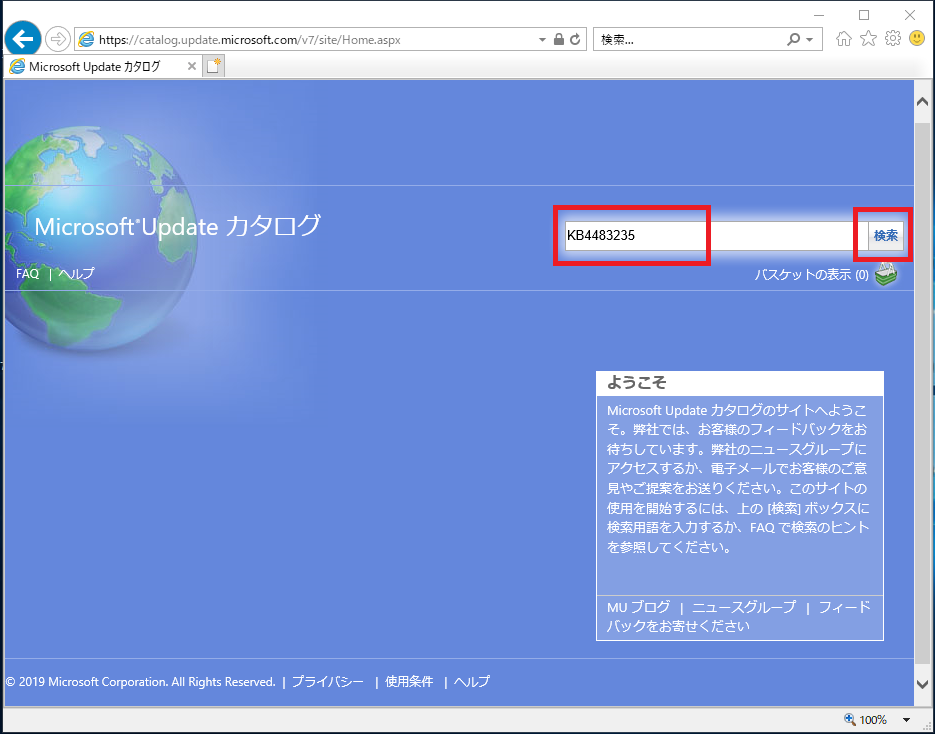
Windows 10 のダウンロード 更新する前に、Windows リリース情報ステータスにある既知の問題を参照して、使用しているデバイスが影響されないことをご確認ください。そういった場合には Microsoft Update カタログで対象の更新プログラムを検索し、更新プログラムの "タイトル" をクリックします。 表示されたポップアップの 概要 タブ内に 分類 として、WSUS のクラスに関する情報が表示されます。 Windows Updateについては、この連載でも何度か取り上げたが、概要に関しては、以下の記事を参照されたい。 Windows Updateを飼い慣らして、都合の
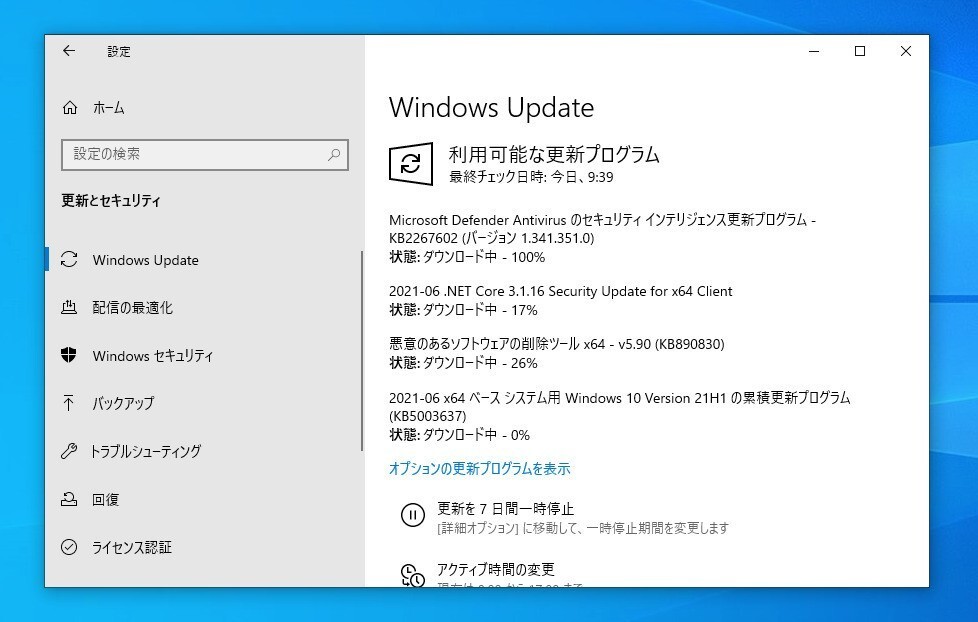
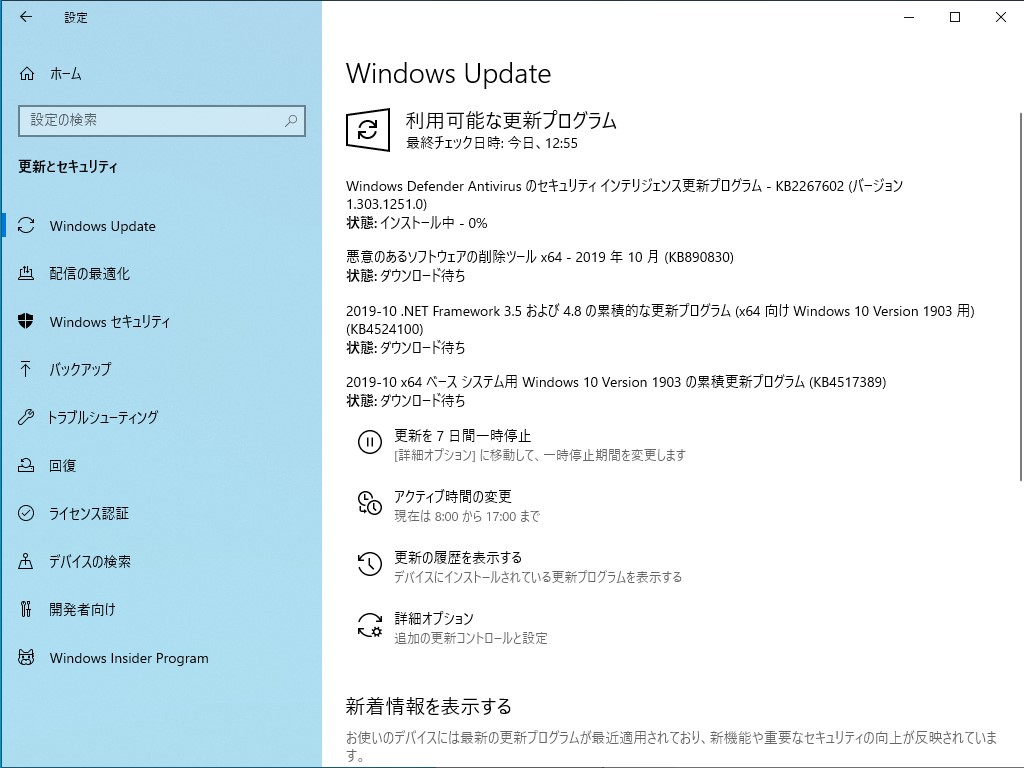
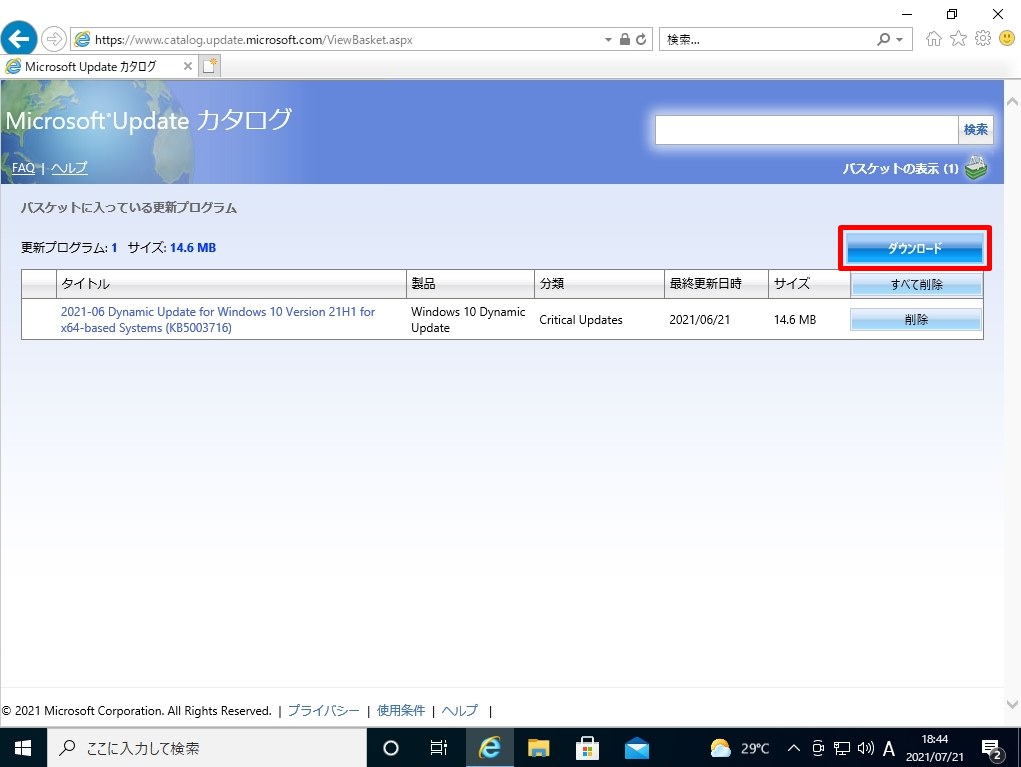
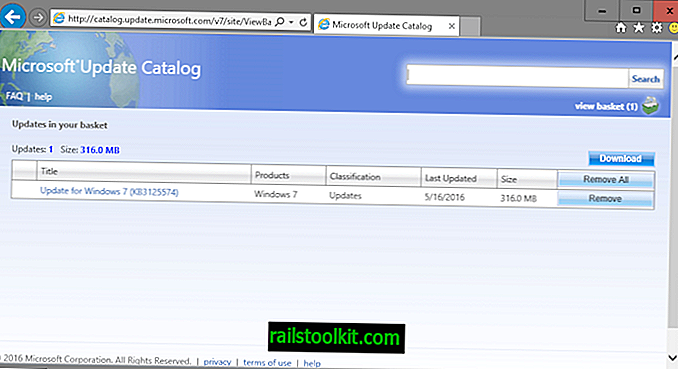
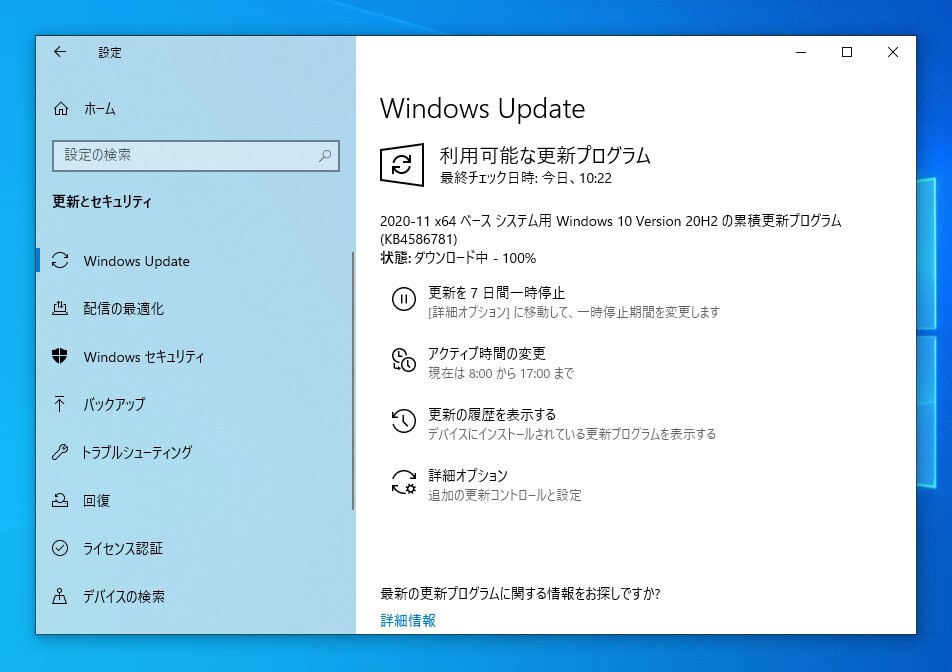
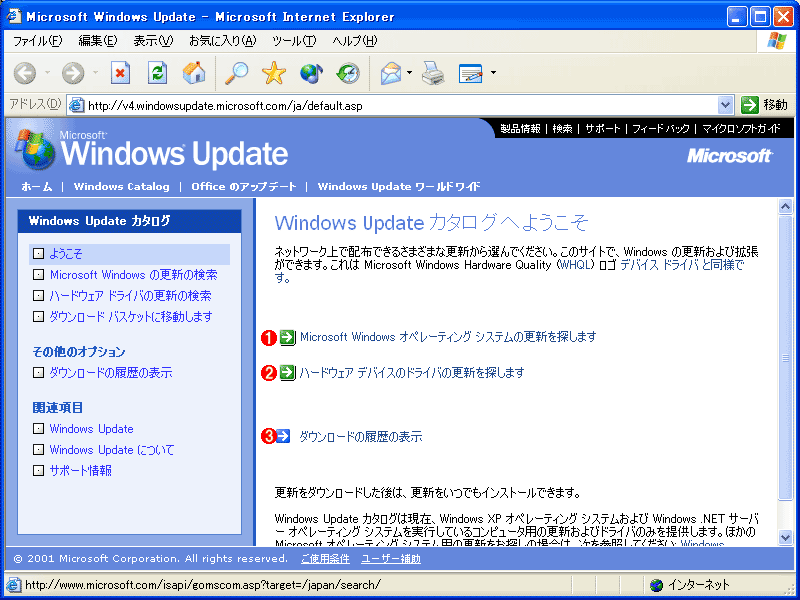
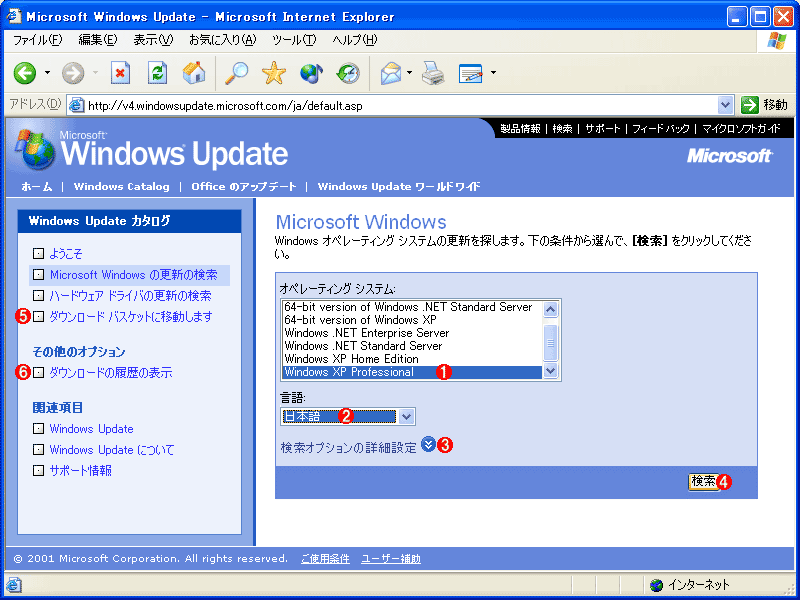
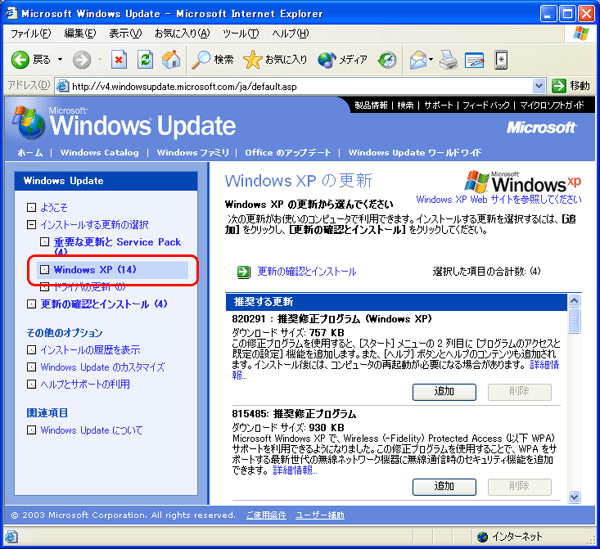
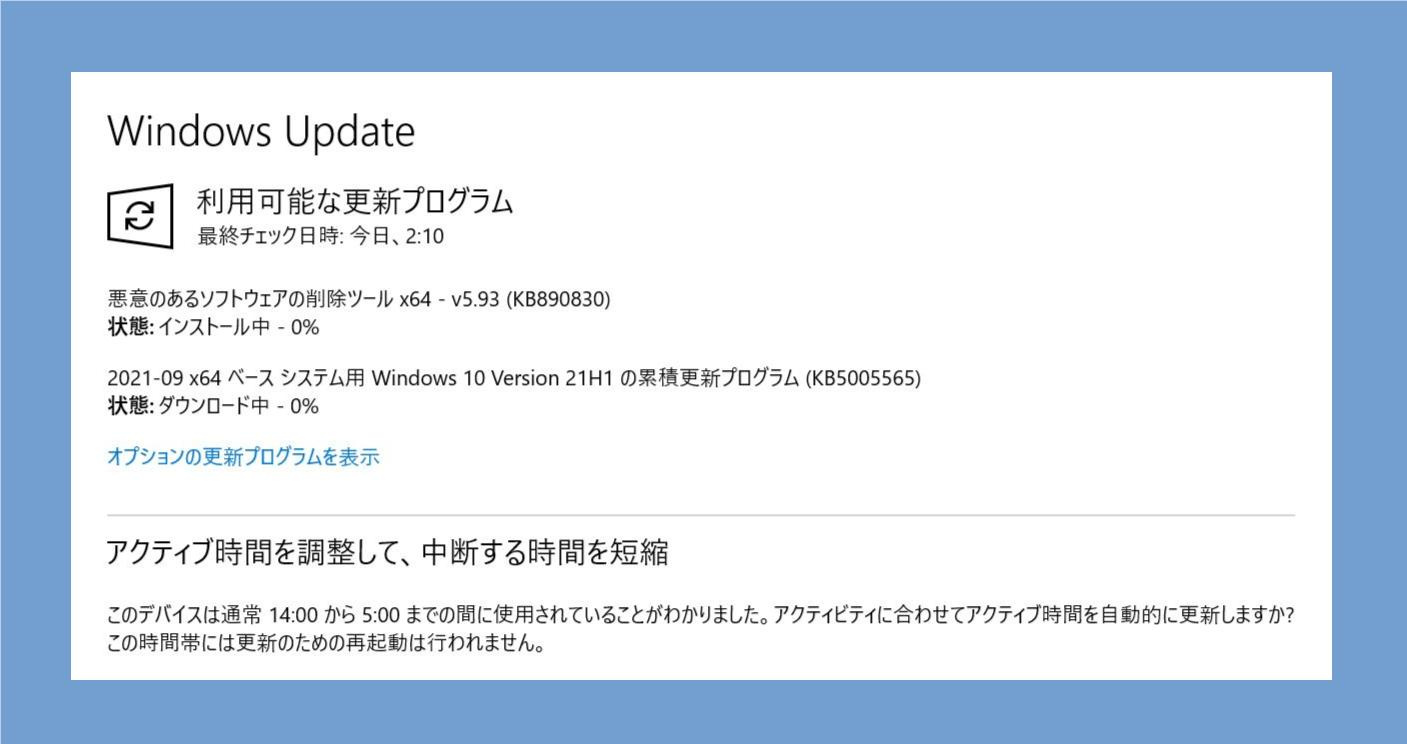
Windows10 で、Windows Update 更新プログラムを表示(確認)する方法を紹介します。 今まで Windows10 に適用した(インストールした)更新プログラムを表示することができるので、ここではその方法をみていきます。検索するオプションを選択する。デフォルトではすべてのWindows Updateモジュールが検索対象となる。 以上の条件でモジュールを検索する。 ダウンロードする項目の一覧を見るための「ダウンロード バスケット」を選択する。Size Download 2101 Servicing Stack Update for Windows Server, version H2 for ARM64based Systems (KB) Windows Server, version 1903 and later Security Updates n/a 134 MB
Windows update カタログ ダウンロードオプション 参照のギャラリー
各画像をクリックすると、ダウンロードまたは拡大表示できます
 |  | |
 |  | |
 |  |  |
「Windows update カタログ ダウンロードオプション 参照」の画像ギャラリー、詳細は各画像をクリックしてください。
 |  |  |
 |  | |
 |  | |
「Windows update カタログ ダウンロードオプション 参照」の画像ギャラリー、詳細は各画像をクリックしてください。
 |  |  |
 |  |  |
 |  |  |
「Windows update カタログ ダウンロードオプション 参照」の画像ギャラリー、詳細は各画像をクリックしてください。
 | ||
 |  | |
 |  |  |
「Windows update カタログ ダウンロードオプション 参照」の画像ギャラリー、詳細は各画像をクリックしてください。
 |  | |
 |  |  |
 |  |  |
「Windows update カタログ ダウンロードオプション 参照」の画像ギャラリー、詳細は各画像をクリックしてください。
 | ||
 |  |  |
 |  | |
「Windows update カタログ ダウンロードオプション 参照」の画像ギャラリー、詳細は各画像をクリックしてください。
 |  | |
 |  |  |
 |  | |
「Windows update カタログ ダウンロードオプション 参照」の画像ギャラリー、詳細は各画像をクリックしてください。
 |  |  |
 |  |  |
 |  |  |
「Windows update カタログ ダウンロードオプション 参照」の画像ギャラリー、詳細は各画像をクリックしてください。
 |  |  |
 |  |  |
 |  |  |
「Windows update カタログ ダウンロードオプション 参照」の画像ギャラリー、詳細は各画像をクリックしてください。
 |  |  |
 |  |  |
 |  |  |
「Windows update カタログ ダウンロードオプション 参照」の画像ギャラリー、詳細は各画像をクリックしてください。
 |  |  |
 |  | |
 |  |  |
「Windows update カタログ ダウンロードオプション 参照」の画像ギャラリー、詳細は各画像をクリックしてください。
 |
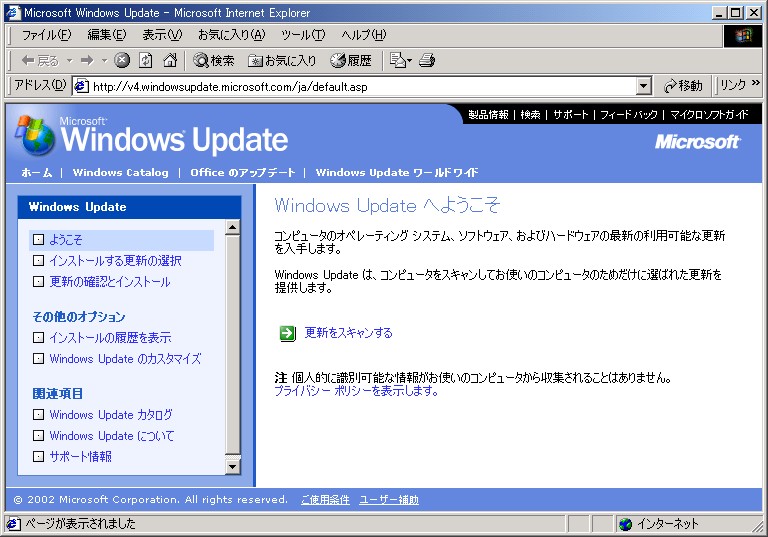
なお、Windows Updateカタログについては、Microsoftサポートに掲載がありますので、そちらをご参照ください。 Windows Update カタログからドライバーや修正プログラムを含む更新プログラムをダウンロードする方法 以下は、Windows Updateカタログから取得する方法のWindows Update の左ペインの その他のオプション セクション下の Windows Update のカスタマイズ をクリックします。 Windows Update のオプションを設定します セクション下の Windows Update カタ ログへのリンクを関連項目の下に表示する チェック ボックスをオンにします。 右上の 設定の保存 をクリックします。 左ペインの 関連項目 セクション下に Windows Update


0 件のコメント:
コメントを投稿